먼저 구조부터 이해하기
SQL 실습 환경은 데이터를 저장하고 SQL을 실행하는 PostgreSQL 서버와 서버에 접속해 작업하는 DBeaver 클라이언트로 나뉜다. DBeaver만 설치하면 데이터베이스 서버가 생기는 것이 아니므로 PostgreSQL을 먼저 설치해야 한다.
설치 순서: PostgreSQL 서버 → DBeaver Community → PostgreSQL JDBC 드라이버 → 연결 테스트
PostgreSQL 설치
PostgreSQL 공식 Windows 다운로드 페이지에서 EDB 그래픽 설치 프로그램을 내려받는다. 이 글의 화면은 PostgreSQL 17 기준이지만, 지원되는 최신 메이저 버전에서도 입력해야 할 핵심 항목은 같다.
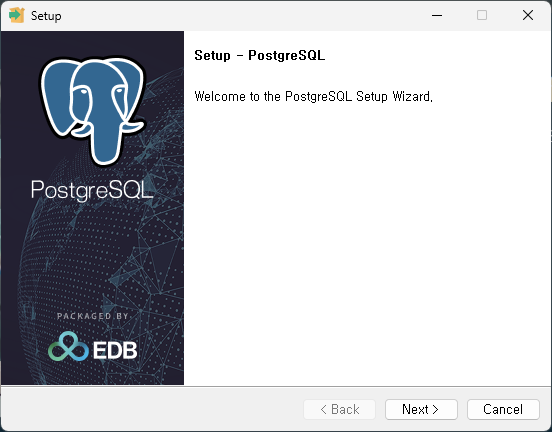
특별한 설치 경로 요구가 없다면 기본값으로 진행한다. 설치 구성에서 PostgreSQL Server는 반드시 포함한다. pgAdmin은 DBeaver를 사용할 경우 필수는 아니지만 함께 설치해도 충돌하지 않는다.
postgres 비밀번호와 포트
설치 중 database superuser인 postgres 계정의 비밀번호를 정한다. 잠시 뒤 DBeaver 연결 화면에 같은 비밀번호를 입력하므로 안전한 곳에 기록한다.
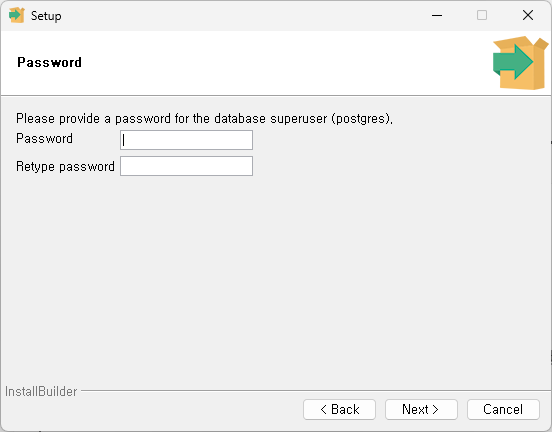
포트는 다른 프로그램이 사용 중이 아니라면 기본값 5432를 유지한다. 이 값을 바꾸면 DBeaver에도 변경한 포트를 그대로 입력해야 한다.
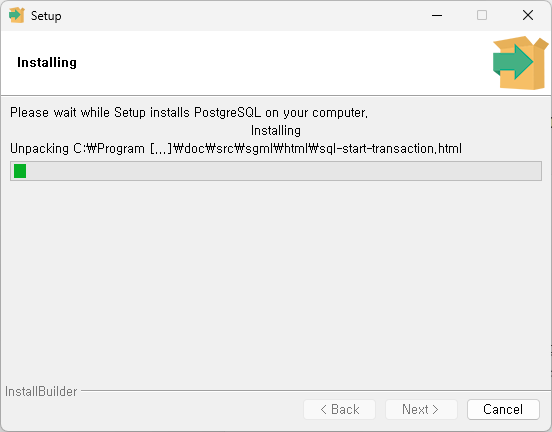
Stack Builder는 필요할 때만
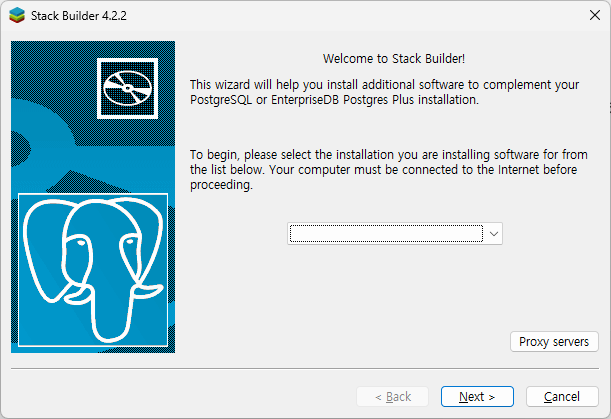
Stack Builder는 드라이버, 공간정보 확장과 추가 도구를 내려받는 패키지 관리자다. 기본 SQL 실습과 DBeaver의 JDBC 연결에는 필수가 아니므로 설치 마지막 단계에서 실행 선택을 해제하거나, 창이 열렸다면 종료해도 된다. 나중에 시작 메뉴에서 다시 실행할 수 있다.
DBeaver Community 설치
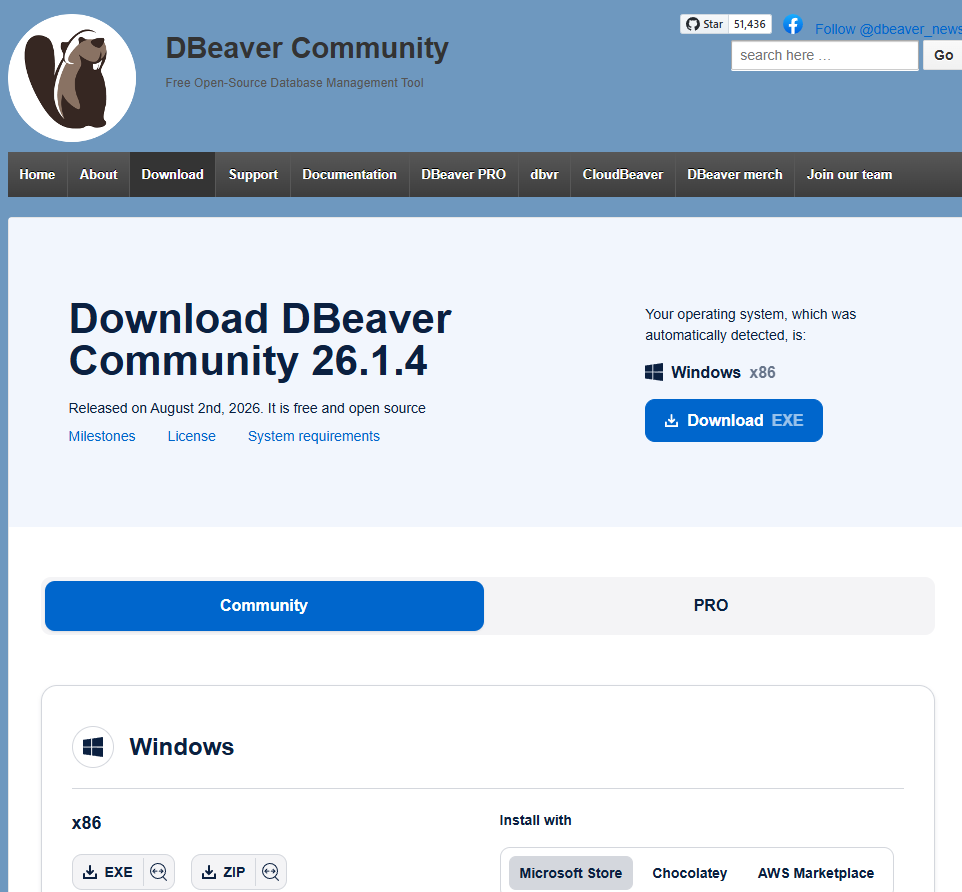
DBeaver 공식 다운로드 페이지에서 Windows Installer를 내려받는다. 무료 Community Edition이면 PostgreSQL 실습에 필요한 연결, SQL 편집기와 데이터 탐색 기능을 사용할 수 있다.
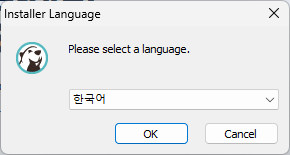
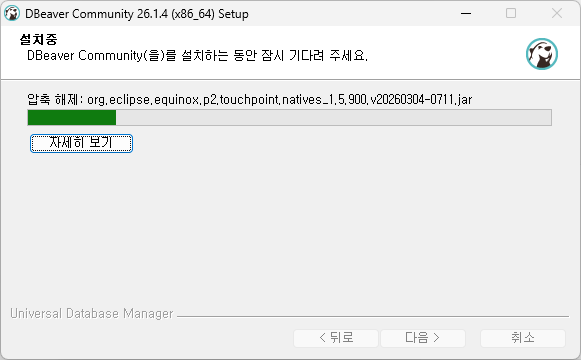
설치 프로그램을 실행하고 언어를 선택한다. 특별한 요구가 없다면 구성 요소와 설치 경로는 기본값으로 진행한다. 버전에 따라 화면 문구와 구성 요소 이름은 조금 달라질 수 있다.
DBeaver에서 PostgreSQL 연결
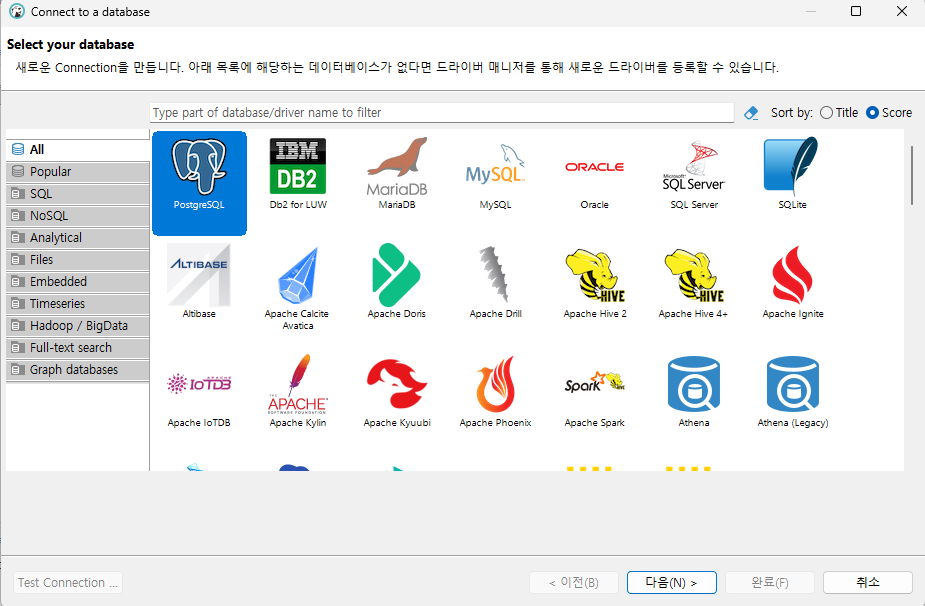
DBeaver를 실행한 뒤 데이터베이스 메뉴의 새 데이터베이스 연결을 열고 PostgreSQL을 선택한다. PostgreSQL은 코끼리 모양 아이콘으로 표시된다.
처음 한 번 드라이버 내려받기
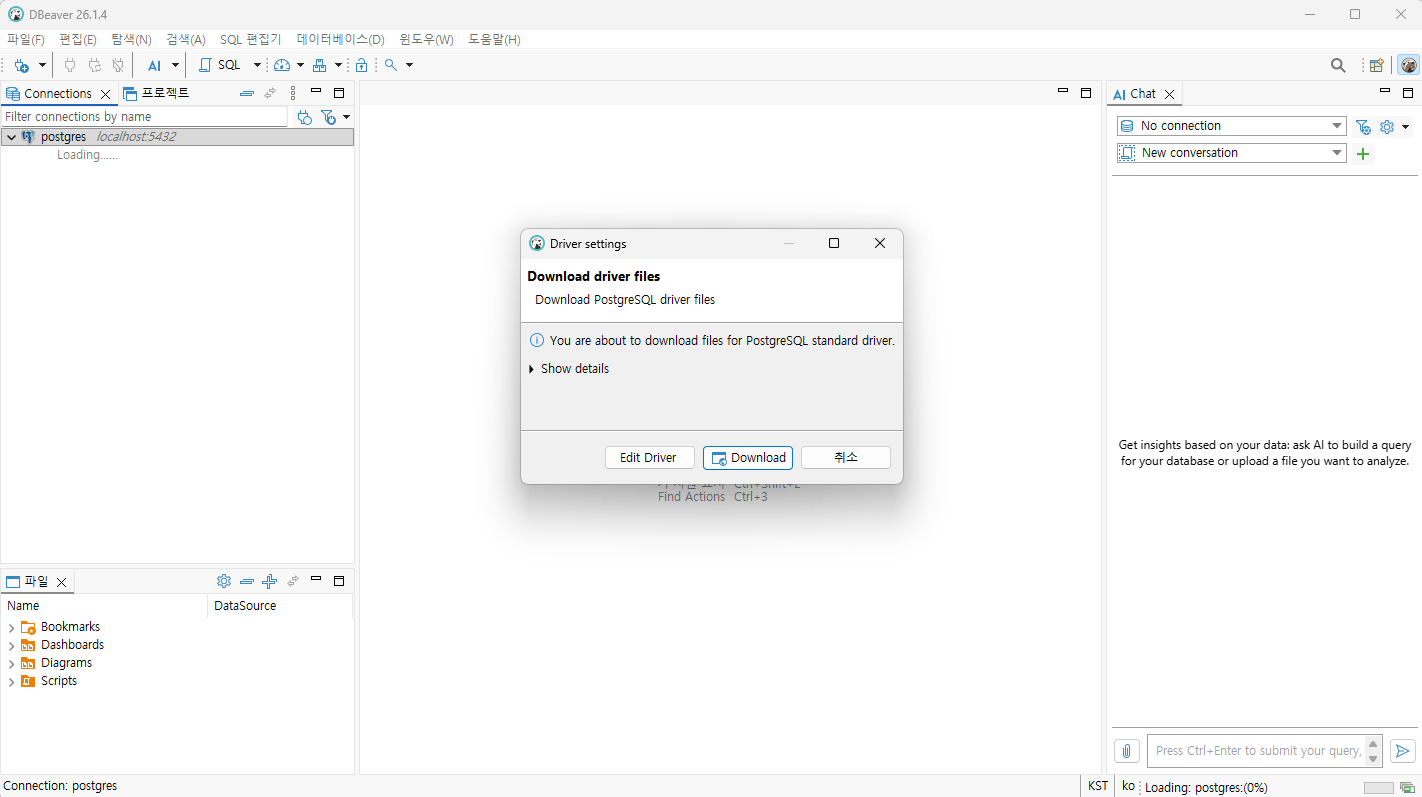
첫 연결에서는 PostgreSQL JDBC 드라이버 다운로드 창이 열릴 수 있다. Download를 눌러 설치한다. 이 드라이버가 DBeaver와 PostgreSQL 서버 사이의 통신을 담당하므로 인터넷이나 회사 프록시가 차단되어 있으면 이 단계에서 실패할 수 있다.
로컬 연결 정보 입력
항목 | 입력값 | 의미 |
|---|---|---|
Host |
| 현재 Windows PC |
Port |
| 설치 때 유지한 기본 포트 |
Database |
| 기본 관리 데이터베이스 |
Username |
| 설치 중 만든 슈퍼유저 |
Password | 설치 때 정한 값 | postgres 계정 비밀번호 |
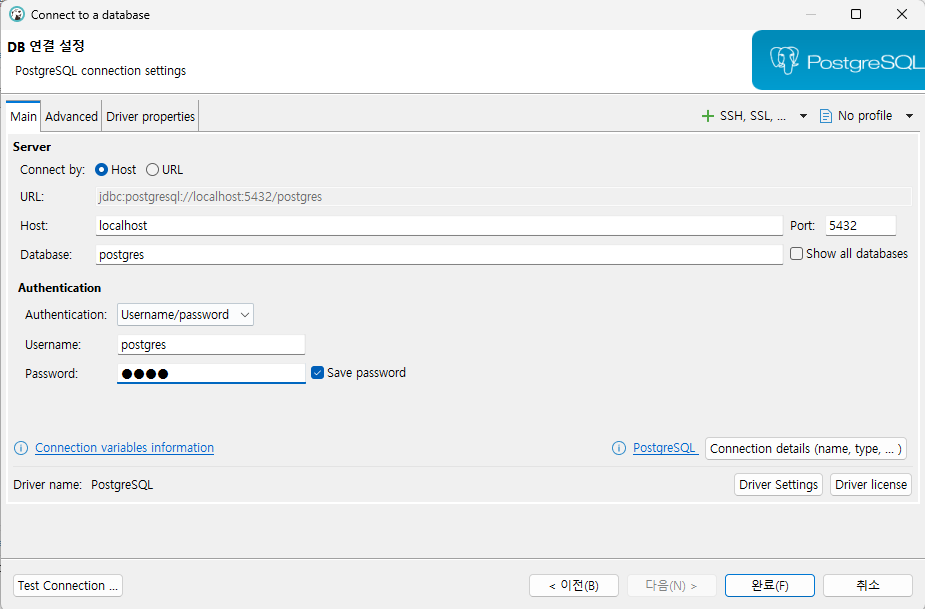
입력을 마치면 Test Connection을 누른다. Connected 또는 연결 성공 메시지가 나오면 완료를 눌러 저장한다.
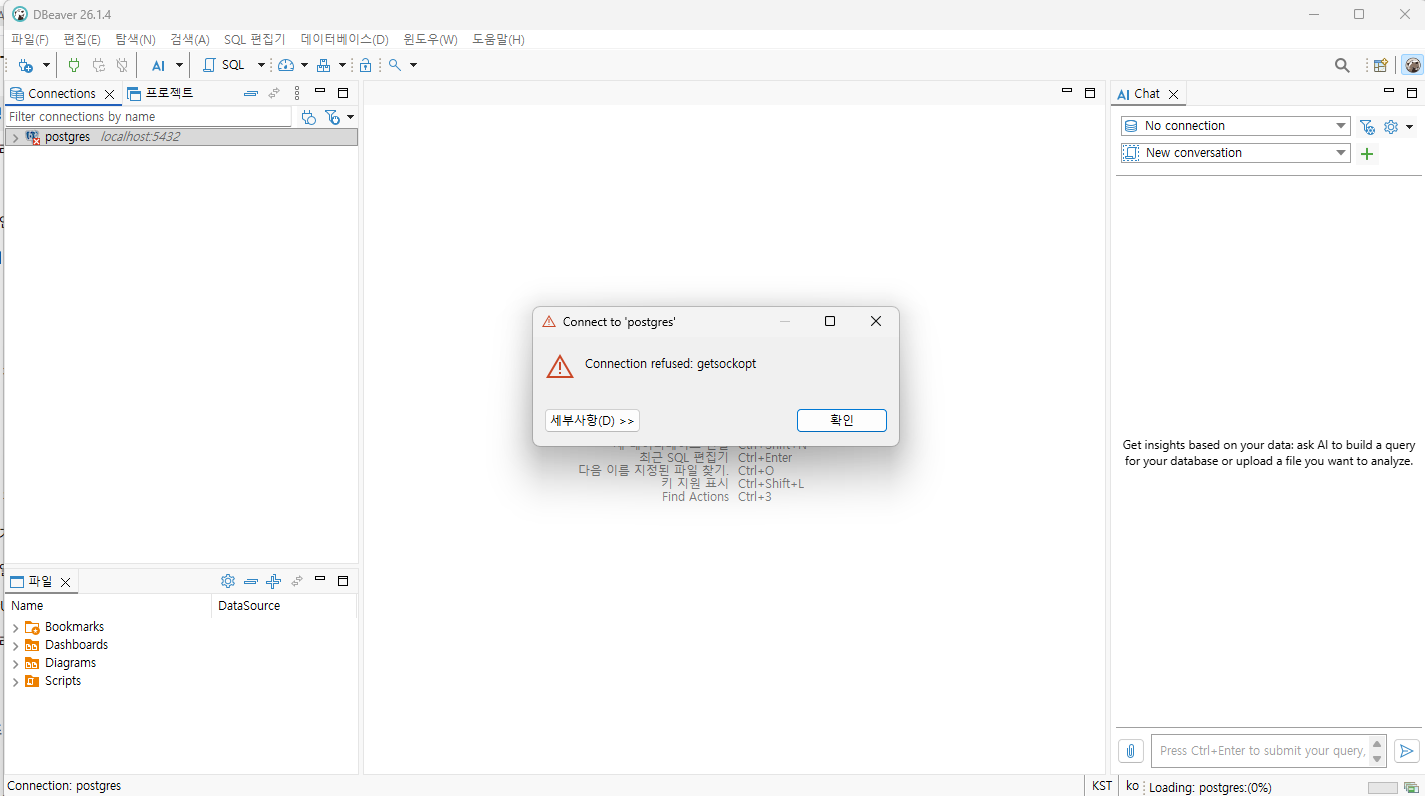
Connection refused 해결
Connection refused: getsockopt는 보통 해당 주소와 포트에서 PostgreSQL 서버가 연결을 받지 못한다는 뜻이다. 비밀번호 오류와는 원인이 다르므로 다음 순서로 확인한다.
Windows 서비스에서 postgresql-x64-17처럼 설치한 버전의 PostgreSQL 서비스가 실행 중인지 확인한다.
DBeaver Host가 localhost이고 Port가 PostgreSQL 설치 때 정한 값인지 확인한다.
Database와 Username을 모두 postgres로 입력했는지 확인한다.
서버가 실행되는데도 거부된다면 같은 포트를 다른 프로그램이 쓰는지, 보안 프로그램이나 방화벽이 로컬 연결을 막는지 확인한다.
설치 완료 체크리스트
PostgreSQL 서버를 먼저 설치했다.
postgres 비밀번호와 설정한 포트를 기록했다.
DBeaver Community와 PostgreSQL JDBC 드라이버를 설치했다.
localhost:5432의 postgres 데이터베이스에 Test Connection이 성공했다.
참고 자료
PostgreSQL 공식 문서 — Windows installers (2026-08-15 확인): EDB 설치 프로그램 구성과 지원 버전.
EDB 공식 문서 — Installing PostgreSQL on Windows (2026-08-15 확인): 설치 항목, Stack Builder 선택 실행과 psql 확인.
EDB 공식 문서 — Using Stack Builder (2026-08-15 확인): 추가 모듈을 설치하는 도구의 역할.
DBeaver 공식 페이지 — Community Download (2026-08-15 확인): Windows Installer와 Community Edition.
DBeaver 공식 문서 — PostgreSQL connection settings (2026-08-15 확인): PostgreSQL 드라이버, 연결 필드와 기본 포트 5432.
WikiDocs — DBeaver로 DB 관리 (2026-08-15 확인): Windows 설치와 PostgreSQL 연결 학습 순서.
오렌지마끼야또 — Windows PostgreSQL 설치 (2026-08-15 확인): Windows 설치 화면과 DBeaver 사용 시 구성 선택.
Jae Front-end Study — DBeaver 설치 및 PostgreSQL 연결 (2026-08-15 확인): PostgreSQL 선택, 인증 정보와 연결 테스트 흐름.
Junoni — DBeaver에서 PostgreSQL 연결 (2026-08-15 확인): 설치 비밀번호 재사용과 Test Connection 확인.
My step step step — DBeaver 첫 실행과 DB 연결 (2026-08-15 확인): 새 연결과 서버 정보 입력 흐름.
PostgreSQL Wiki — Running & Installing PostgreSQL on Native Windows (2026-08-15 확인): Windows 설치 프로그램과 Stack Builder의 역할.
DBeaver GitHub Wiki — Create Connection (2026-08-15 확인): 새 데이터베이스 연결 생성 경로와 드라이버 선택.
EKO Instruments — PostgreSQL Setup Guide (2026-08-15 확인): Windows 설치 순서와 Stack Builder 선택 사항.
댓글 0
댓글을 불러오는 중…